Domain wach-auf.de kaufen?
Wir ziehen mit dem Projekt
wach-auf.de um.
Sind Sie am Kauf der Domain
wach-auf.de interessiert?
domain@kv-gmbh.de · 0541-91531010
Domain wach-auf.de kaufen?
Der lvc Media Player ist ein Multimedia-Player.
Der lvc Media Player ist ein Multimedia-Player, der verschiedene Arten von Mediendateien wie Videos, Musik und Bilder abspielen kann. Er bietet eine benutzerfreundliche Oberfläche und unterstützt eine Vielzahl von Formaten. Mit dem lvc Media Player können Nutzer ihre Lieblingsmedieninhalte bequem und einfach genießen. **
Wie kann ich Songs vom Windows Media Player auf einen MP3-Player kopieren?
Um Songs vom Windows Media Player auf einen MP3-Player zu kopieren, verbinde den MP3-Player mit deinem Computer über ein USB-Kabel. Öffne den Windows Media Player und wähle die Songs aus, die du kopieren möchtest. Klicke dann auf die Option "Synchronisieren" und wähle den MP3-Player als Ziel aus. Starte den Kopiervorgang, um die Songs auf den MP3-Player zu übertragen. **

Ähnliche Suchbegriffe für Player
Top-Angebote
Produkte zum Begriff Player:
-
Thomson DVD-Player THD301 (DVD Player), Blu-ray Player + DVD Player, SchwarzEntdecken Sie den Thomson DVD-Player THD301, Ihr perfektes Filmabend-Zubehör für Zuhause. Dieser kompakte digitale Mediaplayer überzeugt durch einfache Bedienung und vielseitige Kompatibilität. Geniessen Sie Ihre Lieblingsfilme und Serien in bester Qualität, ohne komplizierte Einstellungen. Highlights des Thomson THD301: - Platzsparendes Design für moderne Wohnräume - Unterstützt zahlreiche DVD-Formate für flexible Nutzung - Ideal als Filmabend-Zubehör für entspannte Stunden Mit dem Thomson DVD-Player holen Sie sich unkomplizierten Home Entertainment Genuss in Ihr Wohnzimmer. Erleben Sie Filme in klarer Bildqualität und sorgen Sie für unvergessliche Abende mit Freunden oder Familie. Sichern Sie sich jetzt den Thomson THD301 digitalen Mediaplayer und erleben Sie Filmabende neu!.66,34 €*Versand: 0,00 €Sichere Weiterleitung zum Anbieter
-
Thomson DVD-Player THD303W (DVD Player), Blu-ray Player + DVD Player, WeissDie perfekte Lösung für alle, die auf trendige Neuheiten setzen und dabei nicht auf Qualität verzichten möchten. Der Thomson THD303W überzeugt durch seine kompakte Bauweise und einfache Bedienung. Er bietet HD-Qualität für ein beeindruckendes Multimedia-Erlebnis und ist mit einer Vielzahl von Formaten kompatibel. Geniessen Sie Ihre Lieblingsfilme und Musik in bester Bild- und Tonqualität, ideal für den Einsatz zu Hause oder unterwegs. Das schlichte, weisse Design fügt sich harmonisch in jedes Wohnambiente ein. Kompakter und leichter Media Player HD-Qualität für scharfe Bilder Breite Kompatibilität mit verschiedenen Formaten Verpassen Sie nicht die Chance, mit dem Thomson THD303W trendige Neuheiten in Ihr Zuhause zu holen. Jetzt bestellen und unkompliziert Multimedia geniessen!.75,41 €*Versand: 0,00 €Sichere Weiterleitung zum Anbieter
-
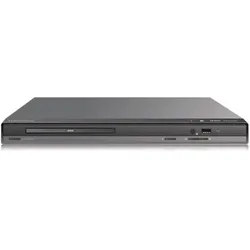
CGV DVD-Player AX 204 (DVD Player), Blu-ray Player + DVD Player, SchwarzDer DVD-Player AX 204 von CGV bietet eine moderne und benutzerfreundliche Lösung für alle, die ihre Lieblingsfilme und -serien in hoher Qualität geniessen möchten. Mit einer maximalen Upscaling-Auflösung von 1920 x 1080 Pixeln sorgt dieser Player für ein beeindruckendes Seherlebnis. Die integrierte Anzeige ermöglicht eine einfache Navigation durch die Menüs und Einstellungen. Der Player unterstützt eine Vielzahl von Videoformaten, darunter DVD-RW und DVD+R, und bietet die Flexibilität, Inhalte von externen USB-Speichern abzuspielen. Die mitgelieferte Fernbedienung sorgt für zusätzlichen Komfort, sodass Sie Ihre Medien bequem steuern können. Mit den HDMI- und USB-Anschlüssen ist der AX 204 vielseitig einsetzbar und lässt sich problemlos in Ihr bestehendes Home-Entertainment-System integrieren. - Maximale Upscaling-Auflösung von 1920 x 1080 Pixeln - Unterstützt eine Vielzahl von Videoformaten, einschliesslich DVD-RW und DVD+R - USB-Medienwiedergabe von externen Speichern - Inklusive Fernbedienung für bequeme Steuerung.66,31 €*Versand: 0,00 €Sichere Weiterleitung zum Anbieter


-
Wie kann ich Media Player als Standard Player einstellen?
Um den Media Player als Standard Player einzustellen, musst du zuerst die Einstellungen deines Betriebssystems öffnen. Suche nach der Option "Standard-Apps" oder "Standardprogramme". Dort kannst du festlegen, welcher Player standardmäßig für bestimmte Dateitypen verwendet werden soll. Wähle den Media Player aus der Liste der verfügbaren Programme aus und bestätige deine Auswahl. Stelle sicher, dass du die Änderungen speicherst, damit der Media Player als Standard Player festgelegt wird. Nachdem du diese Schritte durchgeführt hast, sollten alle unterstützten Dateiformate automatisch mit dem Media Player geöffnet werden. **
-
Wie kann ich die Lieder vom Windows Media Player auf meinen MP3-Player laden?
Um Lieder vom Windows Media Player auf deinen MP3-Player zu laden, schließe deinen MP3-Player über ein USB-Kabel an deinen Computer an. Öffne den Windows Media Player und wähle die Lieder aus, die du auf deinen MP3-Player übertragen möchtest. Klicke dann auf die Option "Synchronisieren" und wähle deinen MP3-Player als Zielgerät aus. Der Windows Media Player wird die ausgewählten Lieder auf deinen MP3-Player übertragen. **
-
Wie kann ich VLC Media Player als Standard Player einstellen?
Um den VLC Media Player als Standard Player einzustellen, musst du zuerst sicherstellen, dass er auf deinem Computer installiert ist. Öffne dann die Einstellungen deines Betriebssystems und suche nach der Option "Standard-Apps" oder "Standardprogramme". Dort kannst du den VLC Media Player als Standard Player für verschiedene Dateitypen wie Videos und Musik festlegen. Alternativ kannst du auch eine Datei mit der rechten Maustaste anklicken, auf "Öffnen mit" klicken und den VLC Media Player auswählen. Du wirst dann gefragt, ob du ihn als Standard Player festlegen möchtest. Bestätige dies und der VLC Media Player wird fortan als Standard Player verwendet. **
-
Wie kann ich den VLC Player als Standard Player festlegen?
Um den VLC Player als Standard Player festzulegen, musst du zuerst den VLC Player auf deinem Computer installiert haben. Dann öffne die Einstellungen deines Betriebssystems und suche nach der Option "Standard-Apps" oder "Standardprogramme". Dort kannst du den VLC Player als Standard Player für bestimmte Dateitypen oder Protokolle auswählen. Alternativ kannst du auch direkt in den Einstellungen des VLC Players nach einer Option suchen, um ihn als Standard Player festzulegen. Stelle sicher, dass du die Änderungen speicherst, damit der VLC Player automatisch beim Öffnen von unterstützten Dateien oder Links verwendet wird. **


Warum erkennt mein Windows Media Player meinen MP3-Player nicht?
Es gibt mehrere mögliche Gründe dafür, warum der Windows Media Player Ihren MP3-Player nicht erkennt. Möglicherweise ist der MP3-Player nicht richtig mit dem Computer verbunden, das USB-Kabel ist defekt oder der Treiber des MP3-Players ist nicht korrekt installiert. Es kann auch sein, dass der Windows Media Player nicht mit dem Dateiformat des MP3-Players kompatibel ist. **
Auf welchem mp3 Player läuft Spotify?
Spotify läuft auf verschiedenen mp3-Playern, die das Spotify Connect Feature unterstützen. Dazu gehören beispielsweise Geräte von Herstellern wie Sonos, Bose, Sony, und Harman Kardon. Diese Geräte ermöglichen es, Spotify direkt über die Spotify App auf dem Smartphone oder Tablet zu steuern und auf dem jeweiligen mp3-Player abzuspielen. Es ist wichtig zu beachten, dass nicht alle mp3-Player mit Spotify kompatibel sind, daher sollte man vor dem Kauf eines Geräts überprüfen, ob es die erforderlichen Funktionen unterstützt. Letztendlich bietet Spotify eine Liste der kompatiblen Geräte auf ihrer Website an, um Nutzern bei der Auswahl eines passenden mp3-Players zu helfen. **
Top-Angebote
Produkte zum Begriff Player:
-
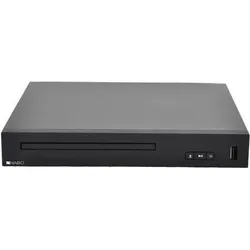
NABO DVD Player 2250 (DVD Player), Blu-ray Player + DVD PlayerDer NABO DVD Player 2250 ist ein vielseitiges Abspielgerät, das eine breite Palette von Medienformaten unterstützt und sich ideal für das Heimkino eignet. Mit seinem benutzerfreundlichen CD-Frontladesystem ermöglicht er eine einfache Handhabung und schnellen Zugriff auf Ihre Lieblingsfilme und Musik. Die mitgelieferte Fernbedienung sorgt für zusätzlichen Komfort, sodass Sie die Wiedergabe bequem von Ihrem Platz aus steuern können. Der Player unterstützt verschiedene Wiedergabe-Standards, darunter DVD-Video, MP3 und mehrere Videoformate wie MPEG-1, MPEG-2 und MPEG-4, was ihn zu einer flexiblen Wahl für unterschiedliche Medieninhalte macht. Darüber hinaus bietet der DVD Player 2250 eine Dolby-Digital (AC-3) Unterstützung, die für ein verbessertes Klangerlebnis sorgt. Mit verschiedenen Anschlussmöglichkeiten, einschliesslich A/V-Cinch und digitalem Koaxialausgang, lässt sich der Player problemlos in bestehende Audio- und Videoanlagen integrieren. - CD-Frontladesystem für einfache Handhabung - Unterstützt eine Vielzahl von Wiedergabeformaten, einschliesslich DVD-RW und MP3 - Dolby-Digital (AC-3) für verbesserten Klang - Vielseitige Anschlussmöglichkeiten, einschliesslich A/V-Cinch und digitalem Koaxialausgang - Fernbedienung für bequeme Steuerung.59,09 €*Versand: 0,00 €Sichere Weiterleitung zum Anbieter
-
Thomson DVD-Player THD301 (DVD Player), Blu-ray Player + DVD Player, SchwarzEntdecken Sie den Thomson DVD-Player THD301, Ihr perfektes Filmabend-Zubehör für Zuhause. Dieser kompakte digitale Mediaplayer überzeugt durch einfache Bedienung und vielseitige Kompatibilität. Geniessen Sie Ihre Lieblingsfilme und Serien in bester Qualität, ohne komplizierte Einstellungen. Highlights des Thomson THD301: - Platzsparendes Design für moderne Wohnräume - Unterstützt zahlreiche DVD-Formate für flexible Nutzung - Ideal als Filmabend-Zubehör für entspannte Stunden Mit dem Thomson DVD-Player holen Sie sich unkomplizierten Home Entertainment Genuss in Ihr Wohnzimmer. Erleben Sie Filme in klarer Bildqualität und sorgen Sie für unvergessliche Abende mit Freunden oder Familie. Sichern Sie sich jetzt den Thomson THD301 digitalen Mediaplayer und erleben Sie Filmabende neu!.66,34 €*Versand: 0,00 €Sichere Weiterleitung zum Anbieter
-
Thomson DVD-Player THD303W (DVD Player), Blu-ray Player + DVD Player, WeissDie perfekte Lösung für alle, die auf trendige Neuheiten setzen und dabei nicht auf Qualität verzichten möchten. Der Thomson THD303W überzeugt durch seine kompakte Bauweise und einfache Bedienung. Er bietet HD-Qualität für ein beeindruckendes Multimedia-Erlebnis und ist mit einer Vielzahl von Formaten kompatibel. Geniessen Sie Ihre Lieblingsfilme und Musik in bester Bild- und Tonqualität, ideal für den Einsatz zu Hause oder unterwegs. Das schlichte, weisse Design fügt sich harmonisch in jedes Wohnambiente ein. Kompakter und leichter Media Player HD-Qualität für scharfe Bilder Breite Kompatibilität mit verschiedenen Formaten Verpassen Sie nicht die Chance, mit dem Thomson THD303W trendige Neuheiten in Ihr Zuhause zu holen. Jetzt bestellen und unkompliziert Multimedia geniessen!.75,41 €*Versand: 0,00 €Sichere Weiterleitung zum Anbieter
-
Der lvc Media Player ist ein Multimedia-Player.
Der lvc Media Player ist ein Multimedia-Player, der verschiedene Arten von Mediendateien wie Videos, Musik und Bilder abspielen kann. Er bietet eine benutzerfreundliche Oberfläche und unterstützt eine Vielzahl von Formaten. Mit dem lvc Media Player können Nutzer ihre Lieblingsmedieninhalte bequem und einfach genießen. **
-
Wie kann ich Songs vom Windows Media Player auf einen MP3-Player kopieren?
Um Songs vom Windows Media Player auf einen MP3-Player zu kopieren, verbinde den MP3-Player mit deinem Computer über ein USB-Kabel. Öffne den Windows Media Player und wähle die Songs aus, die du kopieren möchtest. Klicke dann auf die Option "Synchronisieren" und wähle den MP3-Player als Ziel aus. Starte den Kopiervorgang, um die Songs auf den MP3-Player zu übertragen. **
-
Wie kann ich Media Player als Standard Player einstellen?
Um den Media Player als Standard Player einzustellen, musst du zuerst die Einstellungen deines Betriebssystems öffnen. Suche nach der Option "Standard-Apps" oder "Standardprogramme". Dort kannst du festlegen, welcher Player standardmäßig für bestimmte Dateitypen verwendet werden soll. Wähle den Media Player aus der Liste der verfügbaren Programme aus und bestätige deine Auswahl. Stelle sicher, dass du die Änderungen speicherst, damit der Media Player als Standard Player festgelegt wird. Nachdem du diese Schritte durchgeführt hast, sollten alle unterstützten Dateiformate automatisch mit dem Media Player geöffnet werden. **
-
Wie kann ich die Lieder vom Windows Media Player auf meinen MP3-Player laden?
Um Lieder vom Windows Media Player auf deinen MP3-Player zu laden, schließe deinen MP3-Player über ein USB-Kabel an deinen Computer an. Öffne den Windows Media Player und wähle die Lieder aus, die du auf deinen MP3-Player übertragen möchtest. Klicke dann auf die Option "Synchronisieren" und wähle deinen MP3-Player als Zielgerät aus. Der Windows Media Player wird die ausgewählten Lieder auf deinen MP3-Player übertragen. **
Ähnliche Suchbegriffe für Player
-
CGV DVD-Player AX 204 (DVD Player), Blu-ray Player + DVD Player, SchwarzDer DVD-Player AX 204 von CGV bietet eine moderne und benutzerfreundliche Lösung für alle, die ihre Lieblingsfilme und -serien in hoher Qualität geniessen möchten. Mit einer maximalen Upscaling-Auflösung von 1920 x 1080 Pixeln sorgt dieser Player für ein beeindruckendes Seherlebnis. Die integrierte Anzeige ermöglicht eine einfache Navigation durch die Menüs und Einstellungen. Der Player unterstützt eine Vielzahl von Videoformaten, darunter DVD-RW und DVD+R, und bietet die Flexibilität, Inhalte von externen USB-Speichern abzuspielen. Die mitgelieferte Fernbedienung sorgt für zusätzlichen Komfort, sodass Sie Ihre Medien bequem steuern können. Mit den HDMI- und USB-Anschlüssen ist der AX 204 vielseitig einsetzbar und lässt sich problemlos in Ihr bestehendes Home-Entertainment-System integrieren. - Maximale Upscaling-Auflösung von 1920 x 1080 Pixeln - Unterstützt eine Vielzahl von Videoformaten, einschliesslich DVD-RW und DVD+R - USB-Medienwiedergabe von externen Speichern - Inklusive Fernbedienung für bequeme Steuerung.66,31 €*Versand: 0,00 €Sichere Weiterleitung zum Anbieter
-
VMware Upgrade auf Workstation 16 PlayerVMware Upgrade auf Workstation 16 Player VMware Workstation Player ist eine optimierte Desktop-Virtualisierungsanwendung, mit der sich ein oder mehrere Betriebssysteme ohne Neustart auf demselben Computer ausführen lassen. Dank unkomplizierter Benutzeroberfläche, herausragender Betriebssystemunterstützung und Portabilität können IT-Experten ihren Anwendern Unternehmens-Desktops einfacher als je zuvor bereitstellen. Mit einer zahlungspflichtigen VMware Workstation Player-Lizenz können Sie dieses Produkt für gewerbliche Zwecke nutzen. Hauptmerkmale Die beste Methode, um sich mit Virtualisierung, Betriebssystemen, Containern, Kubernetes oder dem VMware-Partnernetz vertraut zu machen Unterstützung Hunderter Gast- und Hostbetriebssysteme Kompatibel mit den neuesten Windows 10-Releases und wichtigsten Linux-Distributionen Unterstützt die Ausführung zusammen mit Hyper-V-, WSL 2-, Device Guard- und Credential Guard-Funktionen von Windows 10 Verbesserte 3D-Grafikunterstützung für DirectX 11 und bis zu 8 GB vGPU-Arbeitsspeicher Erstellen, Übertragen, Abrufen und Ausführen von OCI-Container-Images mit der neuen vctl-CLI Ausführen von eingeschränkten, mit Workstation Pro oder Fusion Pro erstellten virtuellen Maschinen Fortlaufende Nutzung von Windows XP oder Windows 7 in einer virtuellen Umgebung auf moderner Hardware Lizenzen zum Gewährleisten von EULA-Compliance bei Ausführung in gewerblichen Umgebungen erhältlich Systemvoraussetzungen Systeme mit Prozessoren (CPUs) ab 2011 werden unterstützt – mit Ausnahme von: Intel Atom-Prozessoren auf Basis der Bonnell-Mikroarchitektur von 2011 (z.B. Atom Z670/Z650 und Atom N570), Intel Atom-Prozessoren auf Basis der Saltwell-Mikroarchitektur von 2012 (z.B. Atom S1200, Atom D2700/D2500, Atom N2800/N2600), AMD-Prozessoren basierend auf den Llano- und Bobcat-Mikroarchitekturen (z.B. mit den Codenamen „Hondo“, „Ontario“, „Zacate“, „Llano“). Außerdem wird Folgendes unterstützt: Systeme mit Intel-Prozessoren auf Basis der Westmere-Mikroarchitektur von 2010 (z.B. Xeon 5600, Xeon 3600, Core i7-970, Core i7-980, Core i7-990) Core-Geschwindigkeit: 1,3 GHz oder schneller Mindestens 2 GB RAM; 4 GB RAM oder mehr empfohlen Hostbetriebssysteme (64 Bit) Ubuntu 14.04 und höher Red Hat Enterprise Linux 6 und höher CentOS 6.0 und höher Oracle Linux 6.0 und höher openSUSE Leap 42.2 und höher SUSE Linux 12 und höher Gastbetriebssysteme Es werden mehr als 200 Betriebssysteme unterstützt, darunter: Windows 10 Windows 8.X Windows 7 Windows XP Ubuntu Red Hat SUSE Oracle Linux Debian Fedora openSUSE Mint CentOS Betriebssystemanforderungen VMware Workstation Player kann unter den meisten 64-Bit*-Host-Betriebssystemen – Windows oder Linux – ausgeführt werden: Windows 10 Windows 8 Windows 7 Windows Server 2019 Windows Server 2016 Windows Server 2012 Ubuntu Red Hat Enterprise Linux CentOS Oracle Linux openSUSE SUSE Linux Enterprise Server Im VMware-Kompatibilitätsleitfaden erhalten Sie aktuelle Informationen zu unterstützten Betriebssystemen. * VMware Workstation 16 Player benötigt einen 64-Bit-Prozessor und ein 64-Bit-Hostbetriebssystem. * Intel-Prozessoren der Baureihe „Nahalem“ und ältere CPUs werden in diesem Release nicht unterstützt. Versionvergleich Allgemein Workstation Player Workstation Pro Erstellen neuer VMs ✓ ✓ Erstellen großer VMs (32 CPU, 128 GB RAM) ✓ ✓ Konvertieren eines PCs in eine virtuelle Maschine ✓ ✓ Massenbereitstellung ✓ ✓ Host-/Gastintegration Workstation Player Workstation Pro Host-/Gast-Dateifreigabe ✓ ✓ Freigegebene/gespiegelte Ordner ✓ ✓ Ein-Klick-SSH zu Linux-VM ✓ ✓ Ausführen von VMs in unterschiedlichen Anzeigemodi ✓ ✓ Unity-Ansicht (nur Windows-Gastbenutzer) ✓ ✓ Grafik Workstation Player Workstation Pro 3D-Grafik mit Unterstützung für DX11 und OpenGL 4.1 ✓ ✓ Großer Grafikspeicher: 8 GB ✓ ✓ Geräteunterstützung Workstation Player Workstation Pro Unterstützung für 4K-, 5K- und Retina-Displays ✓ ✓ Unterstützung einer Vielzahl virtueller Geräte ✓ ✓ Unterstützung von USB-Smartcard-Lesegeräten ✓ ✓ USB 3.1-Geräteunterstützung ✓ ✓ Unterstützung für Hilfsgeräte (gemäß Section 508) ✓ ✓ Unterstützung mehrsprachiger Tastaturen ✓ ✓ Virtuelles TPM-Gerät (Trusted Platform Module) ✓ ✓ Virtuelles NVMe-Gerät ✓ ✓ Sicherheitsfunktionen Workstation Player Workstation Pro Unterstützung der virtualisierungsbasierten Sicherheit von Microsoft (Gast) ✓ ✓ Virtuelles TPM (Trusted Platform Module) – vTPM ✓ ✓ Unterstützung von UEFI-Start ✓ ✓ Unterstützung für UEFI/Secure Boot ✗ ✓ GPU-Sandbox-Renderer ✓ ✓ Snapshots ✗ ✓ Verschlüsselte VMs erstellen/verwalten ✗ ✓ Hostbetriebssysteme Workstation Player Workstation Pro Windows 10-Host ✓ ✓ Linux: Ubuntu, CentOS, Debian, Fedora, RHEL, SUSE, openSUSE ✓ ✓ macOS 10.16 und höher ✗ ✗ Gastbetriebssysteme Workstation Pla...89,95 €*Versand: 0,00 €Sichere Weiterleitung zum Anbieter
-
Wie kann ich VLC Media Player als Standard Player einstellen?
Um den VLC Media Player als Standard Player einzustellen, musst du zuerst sicherstellen, dass er auf deinem Computer installiert ist. Öffne dann die Einstellungen deines Betriebssystems und suche nach der Option "Standard-Apps" oder "Standardprogramme". Dort kannst du den VLC Media Player als Standard Player für verschiedene Dateitypen wie Videos und Musik festlegen. Alternativ kannst du auch eine Datei mit der rechten Maustaste anklicken, auf "Öffnen mit" klicken und den VLC Media Player auswählen. Du wirst dann gefragt, ob du ihn als Standard Player festlegen möchtest. Bestätige dies und der VLC Media Player wird fortan als Standard Player verwendet. **
-
Wie kann ich den VLC Player als Standard Player festlegen?
Um den VLC Player als Standard Player festzulegen, musst du zuerst den VLC Player auf deinem Computer installiert haben. Dann öffne die Einstellungen deines Betriebssystems und suche nach der Option "Standard-Apps" oder "Standardprogramme". Dort kannst du den VLC Player als Standard Player für bestimmte Dateitypen oder Protokolle auswählen. Alternativ kannst du auch direkt in den Einstellungen des VLC Players nach einer Option suchen, um ihn als Standard Player festzulegen. Stelle sicher, dass du die Änderungen speicherst, damit der VLC Player automatisch beim Öffnen von unterstützten Dateien oder Links verwendet wird. **
-
Warum erkennt mein Windows Media Player meinen MP3-Player nicht?
Es gibt mehrere mögliche Gründe dafür, warum der Windows Media Player Ihren MP3-Player nicht erkennt. Möglicherweise ist der MP3-Player nicht richtig mit dem Computer verbunden, das USB-Kabel ist defekt oder der Treiber des MP3-Players ist nicht korrekt installiert. Es kann auch sein, dass der Windows Media Player nicht mit dem Dateiformat des MP3-Players kompatibel ist. **
-
Auf welchem mp3 Player läuft Spotify?
Spotify läuft auf verschiedenen mp3-Playern, die das Spotify Connect Feature unterstützen. Dazu gehören beispielsweise Geräte von Herstellern wie Sonos, Bose, Sony, und Harman Kardon. Diese Geräte ermöglichen es, Spotify direkt über die Spotify App auf dem Smartphone oder Tablet zu steuern und auf dem jeweiligen mp3-Player abzuspielen. Es ist wichtig zu beachten, dass nicht alle mp3-Player mit Spotify kompatibel sind, daher sollte man vor dem Kauf eines Geräts überprüfen, ob es die erforderlichen Funktionen unterstützt. Letztendlich bietet Spotify eine Liste der kompatiblen Geräte auf ihrer Website an, um Nutzern bei der Auswahl eines passenden mp3-Players zu helfen. **
* Alle Preise verstehen sich inklusive der gesetzlichen Mehrwertsteuer und ggf. zuzüglich Versandkosten. Die Angebotsinformationen basieren auf den Angaben des jeweiligen Shops und werden über automatisierte Prozesse aktualisiert. Eine Aktualisierung in Echtzeit findet nicht statt, so dass es im Einzelfall zu Abweichungen kommen kann. ** Hinweis: Teile dieses Inhalts wurden von KI erstellt.