Domain wach-auf.de kaufen?
Wir ziehen mit dem Projekt
wach-auf.de um.
Sind Sie am Kauf der Domain
wach-auf.de interessiert?
domain@kv-gmbh.de · 0541-91531010
Domain wach-auf.de kaufen?
Welche App für Diashow?
Welche App für Diashow? Es gibt viele verschiedene Apps für Diashows, sowohl für mobile Geräte als auch für Computer. Möchtest du eine App, die einfach zu bedienen ist und vorgefertigte Designs bietet, oder möchtest du eine App, die mehr Anpassungsmöglichkeiten und Funktionen bietet? Hast du eine bestimmte Plattform im Sinn, auf der du die Diashow präsentieren möchtest, wie zum Beispiel Instagram, Facebook oder eine Website? Möchtest du die Diashow mit Musik unterlegen oder spezielle Effekte hinzufügen? Es gibt viele Faktoren zu berücksichtigen, wenn es um die Auswahl der richtigen App für deine Diashow geht. **
Wie kann ich Diashow auf iPhone speichern?
Möchtest du wissen, wie du eine Diashow auf deinem iPhone speichern kannst? Du kannst die Diashow entweder als Video aufnehmen oder als Live Photo speichern. Um die Diashow als Video zu speichern, kannst du einen Bildschirmaufnahmerekorder verwenden. Alternativ kannst du die Diashow als Live Photo speichern, indem du auf das Live Photo-Symbol tippst, während die Diashow abgespielt wird. Hast du bereits eine bestimmte Methode im Sinn, die du ausprobieren möchtest? **

Ähnliche Suchbegriffe für Diashow
Top-Angebote
Produkte zum Begriff Diashow:
-
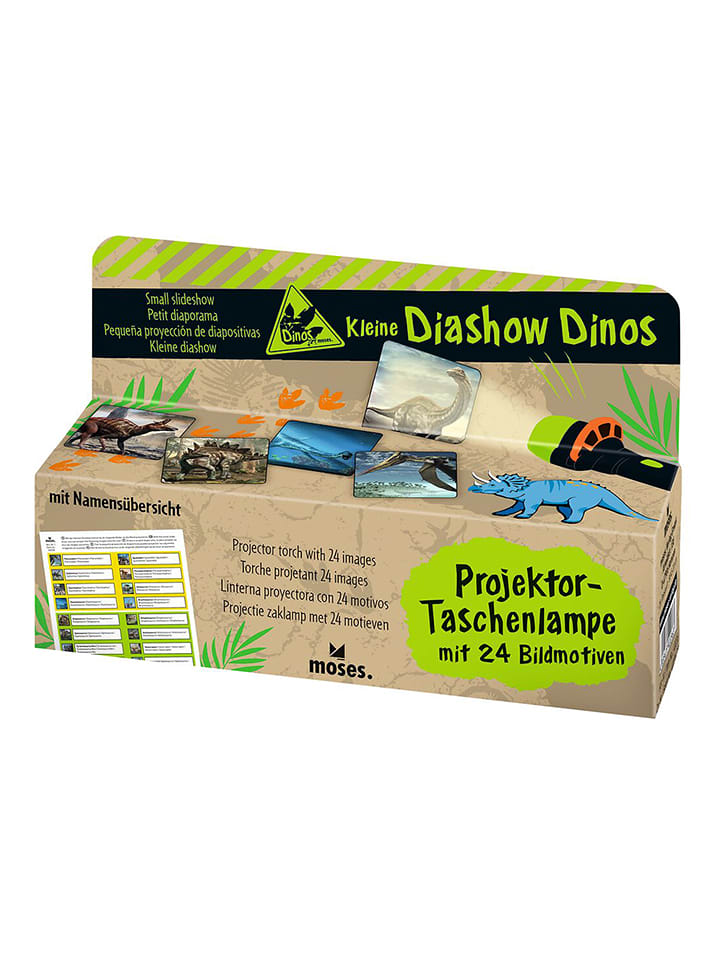
moses. Projektor-Taschenlampe "Kleine Diashow Dinos" - ab 3 Jahren - onesizeProjektor-Taschenlampe "Kleine Diashow Dinos" - ab 3 Jahren von moses. - - projiziert 24 verschiedene Dinosaurier-Motive an Wand oder Decke - 3 austauschbare Bildscheiben - handlicher Griff - Batteriebetrieb: 3x LR44-Batterien (inklusive) - Altersempfehlung: ab 3 Jahren Achtung! Nicht geeignet für Kinder unter 3 Jahren. Erstickungsgefahr durch verschluckbare Kleinteile.4,99 €*Versand: 4,95 €Sichere Weiterleitung zum Anbieter
-
moses. Projektor-Taschenlampe "Kleine Diashow Pferde" - ab 3 Jahren - onesizeProjektor-Taschenlampe "Kleine Diashow Pferde" - ab 3 Jahren von moses. - - Taschenlampe mit Pferde-Motiven - mit 3 Bildscheiben - 24 verschiedene Pferdemotive - Altersempfehlung: ab 3 Jahren Achtung! Nicht geeignet für Kinder unter 3 Jahren. Erstickungsgefahr durch verschluckbare Kleinteile.4,99 €*Versand: 4,95 €Sichere Weiterleitung zum Anbieter
-
Plantoys Frühstück auf TellerDas Frühstück ist serviert! Dieses Set enthält einen Teller, Besteck, eine Scheibe Brot, eine halbe Avocado, zwei Blätter Babyspinat, einen Speckstreifen, ein Spiegelei, einen Pilz und je eine Scheibe Käse und Tomate.26,95 €*Versand: 3,00 €Sichere Weiterleitung zum Anbieter



-
Wie starte ich eine Diashow?
Um eine Diashow zu starten, benötigst du zuerst eine Auswahl an Bildern oder Videos, die du in der Diashow verwenden möchtest. Anschließend musst du eine Diashow-Software oder eine Präsentationsanwendung wie PowerPoint öffnen. Lade deine Bilder oder Videos in die Software hoch und ordne sie in der gewünschten Reihenfolge an. Schließlich kannst du die Diashow starten, indem du auf die Schaltfläche "Diashow starten" oder eine ähnliche Option klickst. Genieße dann deine Diashow und passe gegebenenfalls die Einstellungen wie die Geschwindigkeit der Bildwechsel an. **
-
Wie verschickt man eine Diashow?
Um eine Diashow zu verschicken, gibt es mehrere Möglichkeiten. Eine Möglichkeit ist, die Diashow als Dateianhang per E-Mail zu versenden. Dazu musst du die Diashow als Datei speichern und dann an deine E-Mail anhängen. Eine andere Möglichkeit ist, die Diashow in einer Cloud-Speicherplattform wie Google Drive oder Dropbox hochzuladen und dann den Link zur Diashow per E-Mail zu teilen. Du könntest auch die Diashow auf einem USB-Stick speichern und diesen physisch an die Person übergeben. Oder du könntest die Diashow über eine Messaging-Plattform wie WhatsApp oder Messenger teilen, wenn die Dateigröße dies zulässt. **
-
Wie macht man eine Diashow auf dem iPhone?
Um eine Diashow auf dem iPhone zu erstellen, musst du zuerst die Fotos auswählen, die du in der Diashow verwenden möchtest. Öffne die Fotos-App und tippe auf "Auswählen", um die gewünschten Bilder auszuwählen. Anschließend tippe auf das Teilen-Symbol und wähle die Option "Diashow". Du kannst dann verschiedene Optionen wie die Dauer der Anzeige jedes Fotos und die Hintergrundmusik auswählen, bevor du die Diashow startest. **
-
Wie erstelle ich eine Diashow auf dem Mac?
Um eine Diashow auf dem Mac zu erstellen, kannst du die Fotos-App verwenden. Öffne die Fotos-App und wähle die Bilder aus, die du in der Diashow verwenden möchtest. Klicke dann auf "Datei" in der Menüleiste und wähle "Neue Diashow". Wähle ein Thema für deine Diashow aus und passe die Einstellungen nach Bedarf an. Klicke abschließend auf "Diashow erstellen" und benenne deine Diashow. Nun kannst du deine Diashow ansehen und bei Bedarf exportieren oder teilen. **


Kann man eine Diashow auf eine CD brennen?
Ja, es ist möglich, eine Diashow auf eine CD zu brennen. Dazu müssen Sie die Diashow als Video exportieren und dann die Videodatei auf eine CD brennen. Sie können auch spezielle Diashow-Software verwenden, die es Ihnen ermöglicht, eine Diashow direkt auf eine CD zu brennen. **
Für die Diashow zum Abschluss leider?
Ja, für die Diashow zum Abschluss benötige ich noch ein paar Fotos von dir. Kannst du mir bitte welche schicken? Ja, ich habe bereits einige Fotos für die Diashow zum Abschluss gesammelt, aber es fehlen noch ein paar. Könntest du mir bitte welche zur Verfügung stellen? Leider habe ich vergessen, Fotos für die Diashow zum Abschluss zu machen. Kann ich vielleicht welche von dir verwenden? **
Top-Angebote
Produkte zum Begriff Diashow:
-
Diashow Gestalter 13Möchten Sie Ihre liebsten Erinnerungen in atemberaubende Multimediashows verwandeln, die Ihre Zuschauer begeistern? Mit dem DiaShow Gestalter 13 werden Ihre Fotos und Videos zum Leben erweckt ? so schön haben Sie Ihre Bilder noch nie gesehen! DiaShow Gestalter 13: Fotoshows erstellen mit Fotos, Videos und Musik Der DiaShow Gestalter 13 ist Ihre All-in-One-Lösung, um aus Fotos und Videos kreative Multimediashows zu zaubern. Ob Hochzeiten, Geburtstage oder Urlaube ? präsentieren Sie Ihre Erinnerungen ansprechend und lassen Sie die Zuschauer staunen. Mit diesem intuitiven Tool wird jede Fotoshow zu einem unvergesslichen Erlebnis. Ihrer Kreativität sind keine Grenzen gesetzt Ihnen steht eine Vielzahl von Vorlagen und Effekten zur Auswahl, um Ihre Bilder perfekt in Szene zu setzen. Wählen Sie immer den richtigen Ausschnitt, sorgen Sie mit passenden Blenden für Aha-Effe...39,99 €*Versand: 0,00 €Sichere Weiterleitung zum Anbieter
-
moses. Projektor-Taschenlampe "Kleine Diashow Dinos" - ab 3 Jahren - onesizeProjektor-Taschenlampe "Kleine Diashow Dinos" - ab 3 Jahren von moses. - - projiziert 24 verschiedene Dinosaurier-Motive an Wand oder Decke - 3 austauschbare Bildscheiben - handlicher Griff - Batteriebetrieb: 3x LR44-Batterien (inklusive) - Altersempfehlung: ab 3 Jahren Achtung! Nicht geeignet für Kinder unter 3 Jahren. Erstickungsgefahr durch verschluckbare Kleinteile.4,99 €*Versand: 4,95 €Sichere Weiterleitung zum Anbieter
-
Welche App für Diashow?
Welche App für Diashow? Es gibt viele verschiedene Apps für Diashows, sowohl für mobile Geräte als auch für Computer. Möchtest du eine App, die einfach zu bedienen ist und vorgefertigte Designs bietet, oder möchtest du eine App, die mehr Anpassungsmöglichkeiten und Funktionen bietet? Hast du eine bestimmte Plattform im Sinn, auf der du die Diashow präsentieren möchtest, wie zum Beispiel Instagram, Facebook oder eine Website? Möchtest du die Diashow mit Musik unterlegen oder spezielle Effekte hinzufügen? Es gibt viele Faktoren zu berücksichtigen, wenn es um die Auswahl der richtigen App für deine Diashow geht. **
-
Wie kann ich Diashow auf iPhone speichern?
Möchtest du wissen, wie du eine Diashow auf deinem iPhone speichern kannst? Du kannst die Diashow entweder als Video aufnehmen oder als Live Photo speichern. Um die Diashow als Video zu speichern, kannst du einen Bildschirmaufnahmerekorder verwenden. Alternativ kannst du die Diashow als Live Photo speichern, indem du auf das Live Photo-Symbol tippst, während die Diashow abgespielt wird. Hast du bereits eine bestimmte Methode im Sinn, die du ausprobieren möchtest? **
-
Wie starte ich eine Diashow?
Um eine Diashow zu starten, benötigst du zuerst eine Auswahl an Bildern oder Videos, die du in der Diashow verwenden möchtest. Anschließend musst du eine Diashow-Software oder eine Präsentationsanwendung wie PowerPoint öffnen. Lade deine Bilder oder Videos in die Software hoch und ordne sie in der gewünschten Reihenfolge an. Schließlich kannst du die Diashow starten, indem du auf die Schaltfläche "Diashow starten" oder eine ähnliche Option klickst. Genieße dann deine Diashow und passe gegebenenfalls die Einstellungen wie die Geschwindigkeit der Bildwechsel an. **
-
Wie verschickt man eine Diashow?
Um eine Diashow zu verschicken, gibt es mehrere Möglichkeiten. Eine Möglichkeit ist, die Diashow als Dateianhang per E-Mail zu versenden. Dazu musst du die Diashow als Datei speichern und dann an deine E-Mail anhängen. Eine andere Möglichkeit ist, die Diashow in einer Cloud-Speicherplattform wie Google Drive oder Dropbox hochzuladen und dann den Link zur Diashow per E-Mail zu teilen. Du könntest auch die Diashow auf einem USB-Stick speichern und diesen physisch an die Person übergeben. Oder du könntest die Diashow über eine Messaging-Plattform wie WhatsApp oder Messenger teilen, wenn die Dateigröße dies zulässt. **
Ähnliche Suchbegriffe für Diashow
-
moses. Projektor-Taschenlampe "Kleine Diashow Pferde" - ab 3 Jahren - onesizeProjektor-Taschenlampe "Kleine Diashow Pferde" - ab 3 Jahren von moses. - - Taschenlampe mit Pferde-Motiven - mit 3 Bildscheiben - 24 verschiedene Pferdemotive - Altersempfehlung: ab 3 Jahren Achtung! Nicht geeignet für Kinder unter 3 Jahren. Erstickungsgefahr durch verschluckbare Kleinteile.4,99 €*Versand: 4,95 €Sichere Weiterleitung zum Anbieter
-
Plantoys Frühstück auf TellerDas Frühstück ist serviert! Dieses Set enthält einen Teller, Besteck, eine Scheibe Brot, eine halbe Avocado, zwei Blätter Babyspinat, einen Speckstreifen, ein Spiegelei, einen Pilz und je eine Scheibe Käse und Tomate.26,95 €*Versand: 3,00 €Sichere Weiterleitung zum Anbieter
-
SPONSER Energie Frühstück Power Porridge Apfel-Vanille | 840g DoseSPONSER Energie Frühstück Power Porridge Apfel-Vanille | 840g Dose Energiereiche Nahrung für Sportler muss nicht immer nur aus Pulver bestehen. Dieses leckere Power Porridge mit seinem hohen Haferflockenanteil ist ein vollwertiges Frühstück für Tage, an denen Du Höchstleistungen vollbringen willst. Die Mischung ist eine Kombination aus komplexen Kohlenhydraten und hochwertigen Proteinen. Vor allem das enthaltene Vitargo™, ein Gerstenstärken-Kohlenhydrat, hält für Dich die notwendige Power bereit. Es ist nicht nur leicht verdaulich, sondern auch langanhaltend sättigend, also ideal für ausgedehnte Ausdauerleistungen. Auch die kurze Zubereitungszeit ist sehr anwenderfreundlich und lässt diese Sportlernahrung Dir praktisch immer schnell zur Verfügung stehen. Geschmack: Apfel-Vanille Zutatenliste Haferflocken 55%, Molkeprotein-Isolat 12%, Apfelzubereitung 10% (mit Apfelpuréekonzentrat, Glucosesirup, Saccharose, Aroma), Wachsmaisstärke 6%, glutenfreies Gerstenstärkehydrolysat 5% (Vitargo™), Haferkleie (reich an Betaglukanen 5%), Aromen - ohne künstliche Süßstoffe - ohne künstliche Farbstoffe - ohne Konservierungsmittel Verzehrempfehlung - ideal 2-3 Stunden als Frühstück vor einer langen Belastung einnehmen - zusätzlich zu einer abwechslungsreichen, ausgewogenen Ernährung und einer gesunden Lebensweise Zubereitung - 3 Messlöffel (ca. 25g) in 100 ml Milch und 100 ml Wasser geben - kurz aufkochen und 2-3 min binden lassen - danach evtl. mit etwas Zimt verfeinern und genießen Gewicht laut Hersteller: 840g (Inhalt) Gewicht selbst gewogen: 941g (inkl. Verpackung) Lieferumfang: 1 Dose SPONSER Energie Frühstück Power Porridge Apfel-Vanille a 840g24,50 €*Versand: 4,75 €Sichere Weiterleitung zum Anbieter
-
Wie macht man eine Diashow auf dem iPhone?
Um eine Diashow auf dem iPhone zu erstellen, musst du zuerst die Fotos auswählen, die du in der Diashow verwenden möchtest. Öffne die Fotos-App und tippe auf "Auswählen", um die gewünschten Bilder auszuwählen. Anschließend tippe auf das Teilen-Symbol und wähle die Option "Diashow". Du kannst dann verschiedene Optionen wie die Dauer der Anzeige jedes Fotos und die Hintergrundmusik auswählen, bevor du die Diashow startest. **
-
Wie erstelle ich eine Diashow auf dem Mac?
Um eine Diashow auf dem Mac zu erstellen, kannst du die Fotos-App verwenden. Öffne die Fotos-App und wähle die Bilder aus, die du in der Diashow verwenden möchtest. Klicke dann auf "Datei" in der Menüleiste und wähle "Neue Diashow". Wähle ein Thema für deine Diashow aus und passe die Einstellungen nach Bedarf an. Klicke abschließend auf "Diashow erstellen" und benenne deine Diashow. Nun kannst du deine Diashow ansehen und bei Bedarf exportieren oder teilen. **
-
Kann man eine Diashow auf eine CD brennen?
Ja, es ist möglich, eine Diashow auf eine CD zu brennen. Dazu müssen Sie die Diashow als Video exportieren und dann die Videodatei auf eine CD brennen. Sie können auch spezielle Diashow-Software verwenden, die es Ihnen ermöglicht, eine Diashow direkt auf eine CD zu brennen. **
-
Für die Diashow zum Abschluss leider?
Ja, für die Diashow zum Abschluss benötige ich noch ein paar Fotos von dir. Kannst du mir bitte welche schicken? Ja, ich habe bereits einige Fotos für die Diashow zum Abschluss gesammelt, aber es fehlen noch ein paar. Könntest du mir bitte welche zur Verfügung stellen? Leider habe ich vergessen, Fotos für die Diashow zum Abschluss zu machen. Kann ich vielleicht welche von dir verwenden? **
* Alle Preise verstehen sich inklusive der gesetzlichen Mehrwertsteuer und ggf. zuzüglich Versandkosten. Die Angebotsinformationen basieren auf den Angaben des jeweiligen Shops und werden über automatisierte Prozesse aktualisiert. Eine Aktualisierung in Echtzeit findet nicht statt, so dass es im Einzelfall zu Abweichungen kommen kann. ** Hinweis: Teile dieses Inhalts wurden von KI erstellt.